گوش‌های کورتانا را شنواتر کنید!


Windows 10 Trick 1

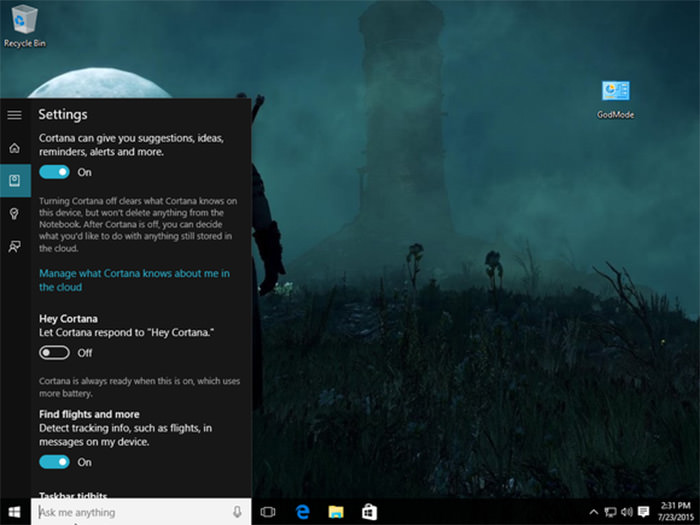
همان‌طور که واقف هستید، کورتانا درنهایت با ادعای احاطه‌ی کامل بر عمل جستجو کردن در سیستم‌عامل و گسترش بسیاری از ویژگی‌های مشابه موجود در گوشی هوشمند ویندوزی، به ویندوز ۱۰ نسخه‌ی دسکتاپ راه پیدا کرد. اما متاسفانه این دستیار صوتی، به طور پیش‌فرض به دستورات کاربرها گوش فرا نمی‌دهد و باید تربیت شود!

اگر خواستار انحصاری کردن کورتانا برای خود و هوشمندتر نمودن آن هستید، با کلیک بر روی آیکن کورتانا واقع در نوار وظیفه، آن را باز کرده و بر روی آیکن دفتر یادداشت (Notebook) موجود در سمت چپ گزینه‌ها کلیک کنید. سپس در لیست موجود، بر روی Settings کلیک کرده و Let Cortana respond to ‘Hey Cortana’ را فعال کنید. برای کامل کردن فرآیند مربوطه، نیازمند استفاده از میکروفون خواهید بود.

همچنین می‌توانید برای بهینه‌تر ساختن دستیار دیجیتالی مایکروسافت، از این بخش اقدام کرده و اطلاعات شخصی و علایق خود را در اختیار آن قرار دهید. به یاد داشته باشید که مانند گوگل ناو، کارایی کورتانا مستقیما بستگی به اطلاعاتی دارد که از شما می‌داند.

جستجوی قدرتمند با زبان محاوره‌ای

Windows 10 Trick 2

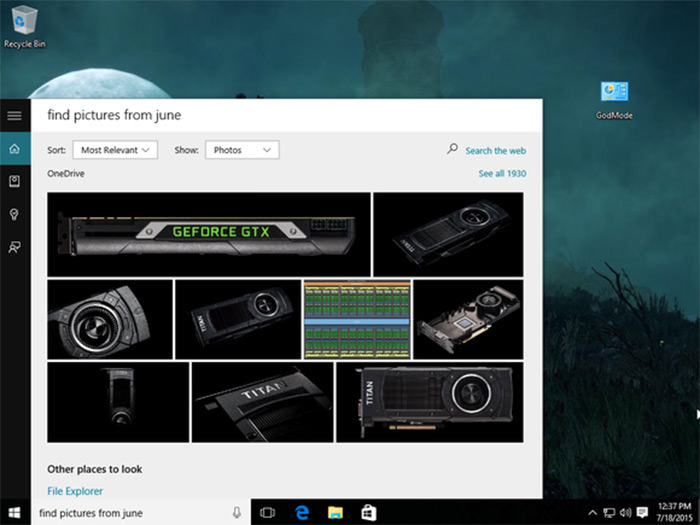
کورتانا قادر به پردازش و درک همه نوع از فرمان‌های کاربر مانند پخش موسیقی (playing music)، ایجاد یادآور (creating reminders) و نمایش آب و هوا (showing you the weather) با زبان محاوره‌ای است. اما قدرتمندترین عملکرد جستجو با زبان محاوره‌ای را با فرمان‌های اساسی و ابتدایی جستجو، به ارمغان می‌آورد.

کاربران می‌توانند فرمان‌هایی ابتدایی همچون «تصاویر مربوط به ماه ژوئن را پیدا کن» (Find pictures from June) و «اسناد را با استفاده از ویندوز ۱۰ جستجو کن» (Find documents with Windows 10) را به کورتانا بدهند تا نتیجه‌ی جستجو را بر این اساس فیلتر کرده و فایل‌های موجود در حافظه‌ی ذخیره‌سازی دستگاه و فضای ابری وان‌درایو را به کاربر پیشنهاد کند.

چگونه می توان مکان اصلی ارسال کننده ایمیل را پیدا کرد

چگونه می توان مکان اصلی ارسال کننده ایمیل را پیدا کردامروز قصد دارم روشی را برای دوستان بیان کنم که بتوانند موقعیت مکانی ارسال کننده ایمیل را از طریق IP پیدا کنند . خیلی از بازدید کنندگان وبلاگم از طریق ایمیل انتقاد ، پیشنهاد و سوالات خود را بیان می کنند و وقتی با برخی از دوستان صمیمی می شدم بعد از خواندن ایمیلشان در انتهای ایمیلی که به عنوان پاسخ برایشان ارسال می کردم به عنوان شوخی نام کشور ، نام شهر و ... حتی نام سرویس اینترنتی ( ISP ) که از طریق آن به اینترنت وصل می شدند را برایشان ارسال می کردم و بهشون هشدار می دادم که سیستمشان از لحاظ امنیتی خیلی ضعیف می باشد !! البته بلافاصله نحوه انجام این کار را برایشان توضیح می دادم تا خیالشان راحت شود و تصور نکنند سیستمشان از لحاظ امنیتی مشکلی دارد .... به هر حال امروز قصد دارم نحوه انجام این کار را به صورت کلی برای تمامی باز دیدکنندگان وبلاگم که از یاهو ( Yahoo Mail Beta ) و یا GMail برای ارسال و دریافت ایمیل استفاده میکنند بیان کنم تا آنها هم بتوانند موقعیت اصلی ارسال کننده ایمیل را بدست بیاورند ....

برای انجام این کار ابتدا باید IP ارسال کننده ایمیل را بدست بیاورید که نحوه بدست آوردن IP در میل یاهو GMail را به طور جداگانه توضیح می دهم :

بدست اوردن IP ارسال کننده ایمیل در یاهو (Mail Beta ) : بعد از ورود به حساب خود در یاهو بروی یکی از نامه های ارسالی دوبار کلیک کنید تا نامه مورد نظر در پایین صفحه نمایش داده شود . بعد از باز شدن نامه ارسالی در بالای نامه ( مطابق تصویز زیر ) بروی عبارت Compact Header ( یا Standard Header ) کلیک کنید و از منوی حاصل بروی عبارت Full Header کلیک کنید .

بدست اوردن IP ارسال کننده ایمیل در یاهو

بعد از کلیک بروی عبارت Full Header صفحه ای جدید مطابق تصویر زیر برای شما باز می شود . در این صفحه به دنبال عبارت Received: from بگردید . البته در این صفحه ممکن است عبارت Received: from جند بار تکرار شده باشد که ما آن Received: from را می خواهیم که در بالای آن آدرس ارسال کننده ایمیل درج شده است . بعد از پیدا کردن Received: from مورد نظر در مقابل این عبارت شما به راحتی می توانید IP ارسال کننده ایمیل را بدست بیاورید که البته در تصویر زیر به طور واضح این مطلب را شرح داده ام .

بدست اوردن IP ارسال کننده ایمیل در یاهو

بدست اوردن IP ارسال کننده ایمیل در GMail : بعد از ورود به حساب خود در GMail بروی یکی از نامه های ارسالی دوبار کلیک کنید تا نامه مورد نظر باز شود . در بالای نامه دکمه ای با نام Reply وجود دارد . بروی آن کلیک کنید و از منوی حاصل عبارت Show Original را انتخاب کنید . اینک مشابه میل یاهو که بروی عبارت Full Header کلیک کردید در GMail نیز صفحه ای باز می شود که در این صفحه نیز باید به دنبال عبارت Received: from بگردید که نکاتی که در مورد پیدا کردن Received: from صحیح در یاهو گفتم در GMail نیز صادق می باشد .

بدست اوردن IP ارسال کننده ایمیل در GMail

بدست آوردن محل ارسال کننده ایمیل از طریق IP : بعد از اینکه شما IP ارسال کننده ایمیل را بدست آوردید کافیست این شماره IP را در سایت های GeoBytes IP Locator و یا IP2Location قرار دهید تا از موقعیت مکانی ارسال کننده ایمیل مطلع شوید . البته این دو سایت هر کدام دارای ویژگی های خاص خود می باشد ولی سایت GeoBytes IP Locator اطلاعات دقیق تری از موقعیت IP به شما می دهد و همچنین تشخیص می دهد که ارسال کننده ایمیل از پروکسی ( proxy ) یا نرم افزار های مخفی کننده IP استفاده کرده است یا نه ، که این مورد در برخی مواقع می تواند بسیار مفید باشد که با دانستن این موضوع و اینکه ارسال کننده نامه از پروکسی ( proxy ) استفاده کرده است می توان به امنیت نامه های ارسالی شک کرد . همچنین با ورود به سایت GeoBytes IP Locator این سایت IP و موقعیت مکانی شما را به خودتان نشان می دهد .

جلوگیری از پاک کردن history در اینترنت اکسپلورر ( IE6 ) :


History یک ابزار بسیار مفید در اینترنت اکسپلورر می باشد که تاریخچه ای از کارهایی را که با کامپیوتر انجام داده اید٬ در خود ذخیره می کند و  اطلاعات داخل History به شما یاد آوری میکند که به چه بخشهایی از کامپیوتر مراجعه کرده اید و یا در اینترت به چه سایت هایی سر زده اید و این اطلاعات بر اساس مدت زمانی که شما برای این بخش تعیین می کنید بروی هارد کامپیوتر باقی خواهد ماند و بعد از گذشت آن زمان این اطلاعات پاک می شود و از طرفی دیگر با استفاده از History شما می توانید به راحتی بر نحوه عملکرد کاربر ویندوز کنترل داشته باشید ولی اگر با استفاده از History تصمیم دارید بر نحوه عملکرد کاربر ویندوز کنترل داشته باشید یک مشکل وجود دارد و آن این است که اطلاعات History به راحتی قابل پاک شدن می باشد و شما می توانید با کلیک بروی منوی tools ( در اینترنت اکسپلورر ) و انتخاب گزینه Internet Option و بعد از باز شدن پنجره مربوطه بروی دکمه Clear history کلیک کنید تا این اطلاعات پاک شود . اما اگر تمایل دارید که این بخش غیر فعال شود و کسی که نتواند از این طریق اطلاعات داخل History را پاک کنید می توانید با اجرا کردن فایل رجیستری مربوط به این ترفند دکمه Clear history  را مطابق تصویر بالا غیر فعال کنید . همچنین دوستان می توانند با کلیک راست بروی فایل رجیستری مربوط به این ترفند و انتخاب گزینه Edit مسیر تغییرات در رجیستری را مشاهده و خودشان به صورت دستی این کار را انجام دهند .

البته این نکته را باید یاد آوری کنم و آن اینکه با اجرای این ترفند امکان پاک شدن اطلاعات داخل History از طریق اینترنت اکسپلورر غیر ممکن می شود و روش هایی وجود دارد که به طور غیر مستیم می توان اطلاعات داخل History را پاک کرد

غیر فعال کردن Clear history  ـــــ فعال کردن clear history

منبع : www.MPcomputer.ir

چه ایمیل هایی رو هرگز باز نکنیم ؟

روزانه میلیون ها ایمیل خطرناک و ویروسی در شبکه جهانی رد و بدل می شود و هدف همه آنها یک چیز است. به دردسر انداختن کاربران و بالا کشیدن پول آنها و خالی کردن حساب بانکی‌شان، بخش کوچی از اهداف این نامه‌‌های الکترونیکی هستند.

البته اکثر ایمیل‌های خطرناک و ویروسی غیر منتظره هستند و معمولا کاربران را در تشخیص دچار سردرگمی می‌کنند. اما چگونه می توان ایمیل های ویروسی و آلوده را از ایمیل های درست و واقعی تشخیص داد؛

email

ایمیل‌هایی با نام های اشتباهی

در دنیای واقعی آدرس اشخاص با ذکر پلاک منزل و شماره خیابان مشخص می شود. در فضای اینترنت نیز هر کامپیوتری با اعداد منحصر به فردی که بهIPمعروف است معین می‌‌شود که به وسیله آن راحت تر می توان کاربر را پیدا کرد.

همانند دفتر تلفن که نام هر شخص با شماره مخصوصی تعیین شده و معین است. اما برای سهولت در کار این شماره هایIPبا یک نام مشخص می‌شود که با وارد کردن آن در مرورگر می‌توان به سایت موردنظر دسترسی پیدا کرد. مسلما بدون اینIPکامپیوتر نمی تواند آدرس را بیابد.در ایمیل های شخصی نیز افراد همزمان از اعداد و حروف استفاده می کنند.

اما گیرنده ایمیل تنها قادر به خواندن آدرس ایمیل هاست و نه خواندن شمارهIPآنها اما هکرها می توانند برنامه ایمیل های شما را طوری تغییر دهند که آدرس ایمیل شما با آدرس ایمیل فرد دیگر یا شرکتی مشهور یکسان شود. فرد گیرنده نیز به محض دریافت این ایمیل گمان می کند که از این فرد یا شرکت مذکور پیغامی دارد. لذا همواره مراقب باشید که حتی ایمیل های افرادی را که می شناسید را نیز با احتیاط باز کنید و قبل از آن از ارسال چنین ایمیلی از طرف آن فرد اطمینان حاصل کنید.

تجارت کثیف با ایجاد وحشت، طمع و جلب اعتماد

در بسیاری از مواقع جنایتکاران با ارسال ایمیل‌هایی با نام مقامات سیاسی و عنوان «احضاریه پلیس»‌ و نامه‌ای که در آن اتهاماتی در خصوص کالاهای تقلبی مطرح شده از دریافت کننده ایمیل درخواست می کنند که با کلیک بر روی لینک ذکر شده از جزئیات اتهام آگاه شوند.کاربری که روی لینک معرفی شده کلیک کند کامپیوتر خود را با بدافزارها آلوده کرده است.همچنین ایمیل های با عناوینی چون «شما برنده شده اید»‌ یا «حساب بانکی تان مسدود شده است»‌ و یا «اخطاریه» نیز حاوی لینک هائی با کدهای اشتباهی و پیوست های آلوده هستند.

برای خوشبینی بیش از اندازه باید بهای سنگینی بپردازید

کاربران هیچگاه نباید به سرعت روی لینک خاصی کلیک کنند و یا پیوست های آن را باز کنند. هر قدر هم عنوان ایمیل وسوسه کننده و وحشت برانگیز باشد زیرا بانک ها،‌ مراجع دولتی و رسمی و شرکت های مطرح هیچگاه از طریق ایمیل اطلاعات حساس همانند رمز کارت اعتباری و یا اطلاعاتی در خصوص حساب بانکی و یا رمز عبور شما را درخواست نمیکنند.

نرم افزاری که ورود ویروس به رایانه شما را غیرممکن می کند + دانلود

Deep Freeze می تواند به صورت لحظه ای از تنظیمات کامپیوتر شما محافظت و نگه داری کند. فرقی نمی کند که کاربر چه تغییراتی در محیط کاری ایجاد کند، شما می توانید با یک Restart ، تمامی تغییرات را حذف کنید و کامپیوتر را دقیقا به حالت اصلی خود بازگردانید . ابزاری مناسب برای آموزشگاه های کامپیوتری و مراکزی که نیازمند در اختیار قرار دادن یک سیستم کامپیوتری به مشتریان و مراجعین هستند.

download


امکانات نرم افزار Deep Freeze :

۱- امنیت کامل :– بازیابی کامل و ۱۰۰% محیط کاری بعد از Restart.
– امنیت از طریق رمز عبور.
– محافظت از چندین هارد درایو و پارتیشن.

deepfreeze

۲- یکپبارچگی و سازگاری :– پشتیبانی از سیستم های Multi-Boot.
– سازگار با جا به جایی سریع کاربر.
– پشتیبانی از هارد درایوهای SCSI, ATA, SATA,IDE.
– نصب روی ویندوزهای Windows 2000, XP, Vista , 7.
– پشتیبانی از دیسک های پایه و داینامیک FAT, FAT32, NTFS.

۳- امنیت و کنترل :– رمزگذاری روی تمامی محتوا به همراه کدهای شخصی سازی خاص.
– تنظیم چندین پسورد برای استفاده روی ایستگاه کاری یا از طریق کنترل خط فرمان به همراه فعال سازی ها وتاریخ انقاضاهای گوناگون.

۴- گزینه های تنظیماتی :– ساخت فایل های نصب شخصی با استفاده از مدیریت تنظیمات.
– پیش انتخاب درایوهای محافظت شده.
– زمان بندی خودکار برای Restart و Shutdown.
– Restart کامپیوتر در حالت log off.
– خاموش کردن ایستگاه کاری بعد از زمان تعیین شده برای عدم فعالیت.
– زمان بندی ارسال پیام.

۵- مرکز مدیریت :– زمان بندی restart / ShutDown / Wake On LAN / Freeze به صورت داینامیک با به صورت روش عادی.
– روشن کردن ایستگاه کاری با استفاده از تکنولوژی Wake On LAN.
– مدیریت ساده تر ایستگاه کاری با استفاده از گروه های تعیین شده توسط کاربر.
– اجرا، قطع کردن یا کنترل نرم افزار روی ایستگاه کاری.
– آپدیت تمامی فایل های نصبی از پیش موجود به صورت خودکار.
گزینه های توسعه یافته شبکه :
– ارتباط با ایستگاه کاری روی LAN ، WAN یا ترکیب آنها.
– پشتیبانی از چندین پورت برای استفاده به همراه مدیریت سرویس سرور.
– پیش تنظیم رمزهای عبور.
– ارسال سریع پیام هشدار به ایستگاه کاری قبل از انجام تغییرات.
گزینه های دیگر :
– استفاده از ابزار کنترل خطی Deep Freeze برای مدیریت از راه دور.
– ساخت فایل های کاربردی Deep Freeze بر پایه XML برای ارتباط با دیگر نرم افزارها.
– ساخت، ویرایش، دانلود و به اشتراک گذاری فایل های Action توسط مدیران.
– یکپارچگی با آنتی ویروس.

راهنمای نصب :

۱٫ اتصال خود را از اینترنت قطع نمائید و نرم افزار را نصب کنید.

۲٫ در حین نصب از شماره  سریال زیر استفاده نمائید و سپس بر روی دکمه “  Next“  کلیک کنید :

License Key :AGTE6KE5-11NF0AE2-DQAKDY3Y-VQXQM7M2-DH5QNHK1

۳٫ بعد از اتمام مراحل نصب و  Restart نمودن سیستم ، زمانی که برنامه اجرا شد بر روی دکمه Yes کلیک نموده و پسوردی به دلخواه انتخاب نمایید . پسورد مورد نظر را حتماً به خاطر بسپارید چون در زمانUninstall نمودن برنامه به آن احتیاج دارید .

توجه : به منظور  Uninstall نمودن نرم افزار ، با استفاده از کلیدهای ترکیبی CTRL+ALT+SHIFT+F6 وارد برنامه شده و در تب status گزینه Boot Thawed را انتخاب نمایید. بر روی دکمه Apply & Reboot را بزنید . سیستم را Restart نموده و بر روی دکمه نصب کلیک نموده تا بتوانید نرم افزار را  Uninstall کنید.

110    برای دانلود برنامه Deep Freeze Standard 7.22.020 اینجا را کلیک کنید.