نقشههای آفلاین
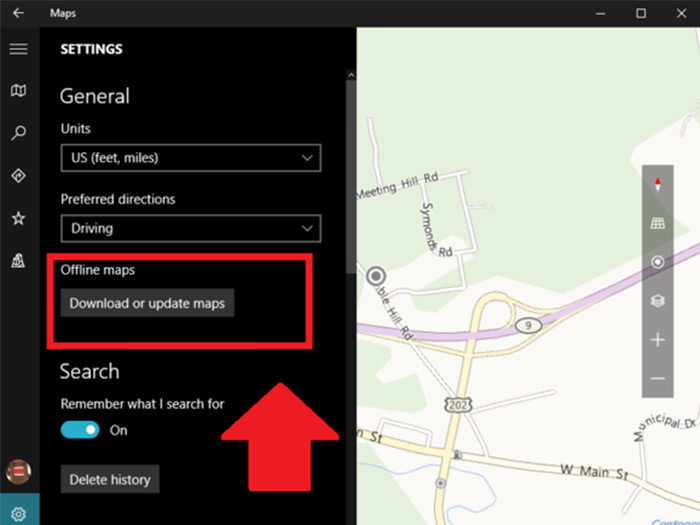
صحبت از نرمافزارها که میشود، نمیتوان از نرمافزار یونیورسال نقشهی ویندوز صرف نظر کرد. مانند هر نرمافزار نقشهی شخص ثالث، این نرمافزار هم از ویژگی نقشهی آفلاین بهرهمند شده است. برای استفاده از آن، بر روی علامت چرخدنده موجود در نرمافزار نقشه کلیک کنید و عبارت Download یا Update Maps را از زیر مجموعهی Offline Maps انتخاب کنید.
دریافت بروز رسانی ویندوز از منابع دیگر
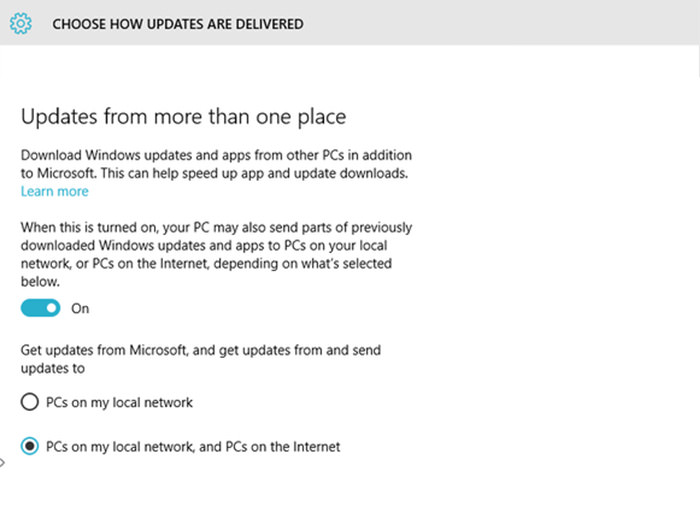
شرکت مایکروسافت در ویندوز ۱۰ گزینهی جدیدی که اجازهی دانلود بروز رسانی ویندوز با استفاده از فناوری peer to peer را میدهد، به جای دانلود مستقیم از سرورهای مایکروسافت را معرفی کرد. گزینهی یاد شده، میتواند در نصب سریعتر وصلههای امنیتی مفید باشد. درحالی که دیگران، سخت در تلاش برای اتصال به سرورهای اختصاصی مایکروسافت هستند، شما به راحتی عمل بروز رسانی را انجام میدهید. همچنین اگر چند رایانه را با یکدیگر شبکه کرده باشید، میتوانید با یکبار دانلود وصلهی امنیتی جدید از مایکروسافت، آن را میان رایانهها به اشتراک بگذارید و با این کار در مصرف پهنای باند صرفه جویی کنید.
برای اعمال تنظیمات مربوطه، به مسیر Settings→ Update & Recovery→ Windows Update→ Advanced Options مراجعه کرده و روش دانلود بروز رسانی مورد نظر خود را با کلیک بر روی لینک Choose how updates are delivered و فعال کردن آن، انتخاب کنید. شما دو انتخاب در پیش رو دارید: PCs on my local network (دریافت بروز رسانی از مایکروسافت و به اشتراک گذاری و دریافت بروز رسانیها از شبکهی محلی ایجاد شده به وسیلهی کاربر) و PCs on my local network, and PCs on the internet (دریافت و به اشتراک گذاری بروز رسانیها از مایکروسافت، شبکهی محلی و کل اینترنت)، که گزینهی دوم به طور پیشفرض فعال است.
دسکتاپ مجازی
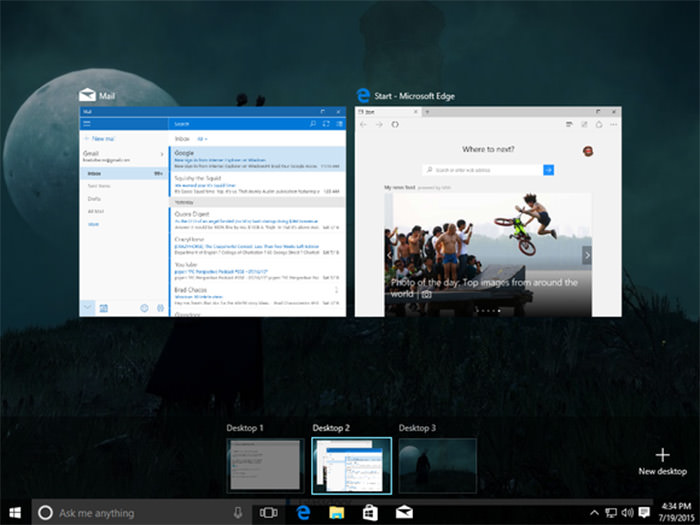
دسکتاپ مجازی امکان تفکیک نرمافزارهای درحال اجرا را درون محیطهای جداگانه میسر میکند. جابهجایی بین دسکتاپهای مجازی ایجاد شده، با استفاده از Task View (دکمهای که به نظر دارای دو پنل تو در تو، واقع در نوار وظیفه است) یا کلیدهای ترکیبی Windows + Tab بسیار آسان است. همچنین میتوان با استفاده از کلید میانبر Alt + Tab بین تمامی پنجرههای موجود در همهی دسکتاپهای مجازی جابهجا شد.
کاربران ویندوز ۱۰ با استفاده از روشی که در ادامه بیان خواهیم کرد، به طور حقیقی میتوانند پنجرهی مربوط به نرمافزار مورد نظر را از دسکتاپ جاری به دسکتاپهای مجازی دیگر منتقل کنند. برای این کار، ابتدا، به دسکتاپی که قصد جابهجایی پنجرهی موجود در آن را دارید مراجعه کرده و تسک ویو را باز کنید. سپس بر روی پنجرهی مورد نظر خود کلیک کرده و با نگه داشتن کلیک، آن را به درون یکی از دسکتاپهای مجازی مورد نظر واقع در پایین صفحه نمایش بکشید و رها کنید. شما همچنین میتوانید با کشیدن پنجره به روی عبارت “+New Desktop” واقع در گوشهی پایین سمت راست، پنجره را به دسکتاپ جدیدی منتقل کنید.
نرمافزار ایمیل شخصی
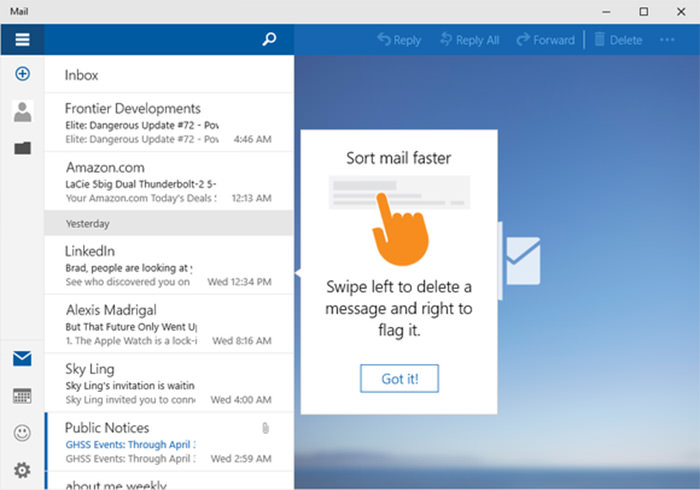
نرمافزارهای مِیل و کالِندِر موجود در ویندوز ۱۰، نسبت به نسخهی بسیار ابتدایی ویندوز ۸، بازبینی و بهینهتر شدهاند. دو نرمافزار یاد شده، هماکنون عملکرد سریعتری داشته، دارای ویژگیهای فراوانی بوده و رابط کاربری جدید آنها هماهنگی بیشتری با موس دارد.
موردی که بهتر از بهبودهای یاد شده است، مربوط به گزینههای سفارشیسازی بیشتر آن است که به منظور داشتن لمسهای شخصیتر به نرمافزار افزوده شده. با این سطح از سفارشیسازی، نه تنها میتوانید تصویر موجود در preview pane را با تصویر انتخابی خود جایگزین کنید، بلکه میتوانید ژستهای لمسی متفاوتی را هم برای پیامها پیکربندی کنید.
برای اقدام به پیکربندی، بر روی آیکن چرخدندهی واقع در گوشهی پایین سمت چپ نرمافزار کلیک کرده و Options را بزنید. میتوانید تمامی گزینههای مربوط به ژستهای لمسی را در بخش عملیات سریع (Quick Actions) پیدا کنید.
سفارشی سازی منوی شروع
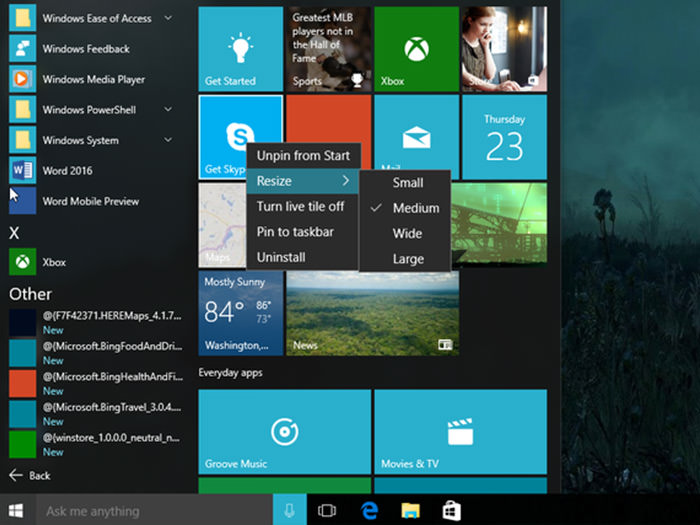
کاربران ویندوز ۱۰ قادر به ایجاد منوی شروع نسبتا شخصی هستند؛ به طوری که میتوانید دقیقا مانند صفحهی شروع ویندوز ۸، با انجام کلیک راست بر روی هر کاشی، ابعاد آن را به چهار حالت کوچک، متوسط، بزرگ و عریض تغییر دهید. این درصورتی است که علاقهمند به استفاده از منوی شروع سنتی و مدرن در کنار یکدیگر باشید!
همچنین اگر از وجود کاشیهای زنده و رابط کاربری یونیورسال در کنار منوی سنتی راضی نیستید، میتوانید با انجام کلیک راست بر روی هر یک از کاشیها و انتخاب Uninstall، به کلی از روی سیستم محوشان کنید! یا این که میتوانید به سادگی با انتخاب گزینهی Unpin from Start موجود در منوی کلیک راست، بدون انجام لغو نصب نرمافزارها، اقدام به مخفی کردن آنها از منوی شروع بکنید.
از طرفی میتوانید با انتخاب گزینهی Pin to Start موجود در منوی کلیک راست هر نرمافزار سنتی، نرمافزارهای محیط دسکتاپ را با نرمافزارهای یونیورسال موجود در منوی شروع، جایگزین کنید؛ با انجام این کار تا حد زیادی به منوی شروع ویندوز ۷ نزدیک میشوید.