روش اول : مخفیانه و بدون بیرون انداختن اشخاص از شبکه وای فای ،اتصال به اینترنت کاربران را قطع کنید


در این روش کاربر از شبکه وای فای (wifi) خارج نمیشود و همچنان به آن متصل است اما به صورت کاملا مخفیانه و نامعلوم سرعت و دسترسی به اینترنت آن (آپلود و دانلود) بسیار پایین خواهد آمد و یا کاملا سرعت نت وی قطع خواهد شد و شما میتوانید براحتی از تمام پهنای باند و اینترنت شبکه وای فای به نفع خود استفاده کنید.

برای اینکار نیاز چندانی به دانستن و درگیری با ابزار و مهارت های شبکه ندارید.فقط کافیست برنامه کم حجم و کاربردی Netcut را دانلود و نصب کنید و از قابلیت فوق العاده این نرم افزار برای قطع کردن اینترنت (internet) شخص مورد نظر استفاده کنید.

این برنامه دارای چند قابلیت فوق العاده است :

  • نمایش تمام سیستم ها و دستگاه های متصل به مودم (و روتر) وای فای شما به همراه آدرس مک آنها (آدرس فیزیکی منحصر به فرد هر دستگاه)
  • تغییر دادن آدرس مک دستگاه های متصل به شبکه وای فای شما (با استفاده از روش های مجازی و..)
  • قطع اینترنت و اتصال به شبکه فرد مورد نظر بدون نیاز به تغییر و دستکاری تنظیمات مودم
  • قطع کردن اینترنت و دسترسی کاربران از شبکه وای فای مودم شما بدون اخطار و خارج شدن آنها از شبکه (علامت اتصال به وای فای در این حالت همچنان برای افراد نمایش داده میشود)

پس از دانلود و نصب برنامه (این برنامه دارای دو setup کم حجم برای نصب است که هر دو آنها را باید بر روی سیستم نصب کنید) netcut را اجرا کنید.

مخفیانه و بدون بیرون انداختن اشخاص از شبکه ،اتصال به اینترنت کاربران را قطع کنید - آموزش کار با  netcut

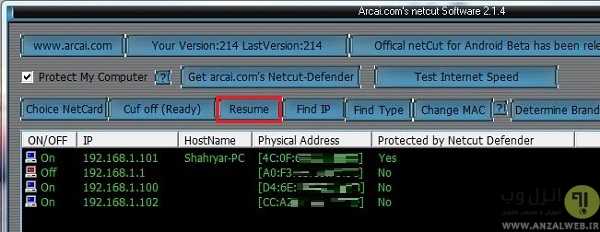
برنامه شروع به جستجو شبکه ها میکند (Wi-fi Networks) و تمامی دستگاه ها به همراه مک آدرس، آدرس آی پی گرفته شده توسط دستگاه در شبکه و وضعیت اتصال به شبکه آنها (با نمایش آیکن آبی و عبارت On) را نمایش میدهد، فقط کافیست دستگاه مورد نظر را مانند تصویر زیر انتخاب و بر روی دکمه Cut Off کنید (در مقابل این عبارت دکمه باید ready نوشته شده باشد)

قطع کردن اینترنت همسایه و مهمان - آموزش کار با  netcut

خواهید دید پس از چند ثانیه رنگ آیکون شبکه قرمز و عبارت off در کنار آن نوشته میشود که این به بدان معناست که دستگاه مورد نظر اتصالش از شبکه به صورت مخفیانه قطع شده است!
بیرون انداختن مهمان از اینترنت خانه - انزل وب - مخفیانه و بدون بیرون انداختن اشخاص از شبکه ،اتصال به اینترنت کاربران را قطع کنید

برای بازگشت دسترسی به اینترنت و شبکه دستگاه، آنرا انتخاب و بر روی دکمه Resume (ادامه مجدد فعالیت) کلیک کنید تا کاربر مجددا در شبکه فعال شود.

Netcut را با حجم تقریبی ۱٫۶ مگابایت را دانلود کنید.

لینک کمکی دانلود

این برنامه دارای تنظیمات پیشرفته دیگری نیز میباشد که برای جلوگیری از پیچیده شدن آموزش به معرفی آنها نمی پردازیم اما اگر در زمینه شبکه فعالیت دارید به طور مثال میتوانید با استفاده از این برنامه آدرس فیزیکی (مک) دستگاه های متصل را تغییر(Change MAC Address)،کارت شبکه های مختلف را برای اینکار امتحان کنید و یا آدرس آی پی های (IP Address) ناشناخته در شبکه را به صورت دستی برای قطع کردن دسترسی وارد کنید.
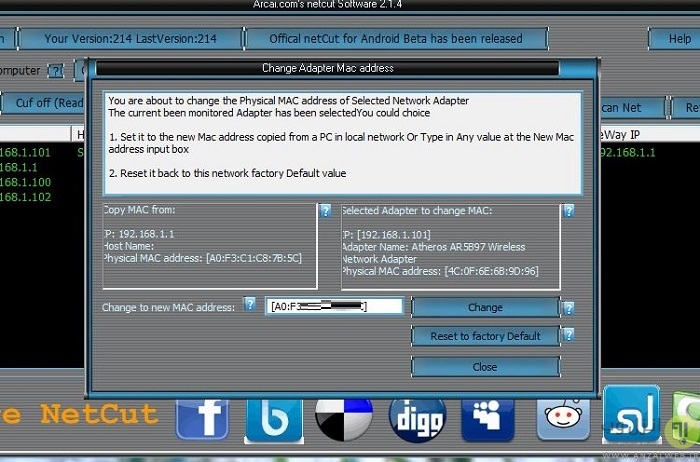
چگونه  آدرس فیزیکی (مک) دستگاه های متصل به شبکه و کارت شبکه را تغییر دهیم

این نرم افزار دارای یک نسخه آزمایشی اندروید Netcut  (لینک کمکی) با قابلیت های مشابه همین نرم افزار است (برای استفاده باید دستگاه اندرویدی شما روت – Root شده باشد) با استفاده از این نرم افزار میتوانید براحتی hotspot ،شبکه وای فای کامپیوتر و سیستم های متصل به شبکه را مدیریت و دسترسی آنها به اینترنت را از طریق موبایل محدود کنید.

آموزش و دانلود Netcut برای اندروید

همچنین برای مقابله با Netcut شرکت سازنده برنامه نرم افزاری مشابه با اسم Netcut Defender (لینک کمکی)منتشر کرده است که دستگاه شما را در مقابل ابزارها و نفود و هک (Hack) کاربران و بیرون انداختن شما از شبکه وای فای توسط Netcut محافظت میکند.

آموزش کار با Netcut Defender و جلوگیری از هک شدن و بیرون انداختن از شبکه اینترنت

در ضمن سیستمی که از برنامه Netcut استفاده میکند به صورت اتوماتیک توسط Netcut Defender محافظت خواهد شد ودر بخش Protect عبارت Yes در روبروی سطر اسم آن نوشته میشود.


 روش دوم : محروم کردن کاربران از استفاده از اینترنت حتی زمانی که پسورد مودم وای فای شما را دارند

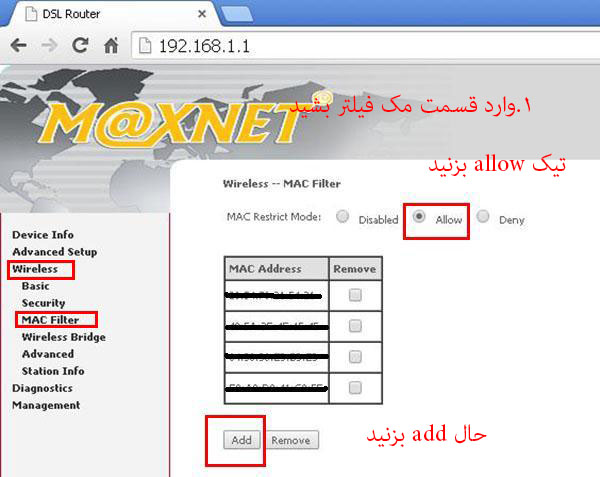
در این روش شما با استفاده از مک آدرس (MAC address) هر دستگاه و معرفی آنها به مودم وایفای خود میتوانید تنها به دستگاه های موجود در خانه امکان دسترسی به شبکه را بدهید و در اینصورت حتی اگر پسورد شبکه شما توسط هکر و.. نیز هک شد و یاد خودتان آن را در اختیار دیگران قرار دهید کاربران قادر به استفاده از اینترنت و اتصال به شبکه وایرلس مودم (wireless modem) نمی باشند.

برای شروع نیاز دارید آدرس مک دستگاه های موجود (لپ تاپ،تبلت،موبایل و..) در خانه یا محل کار خود را بدست آورید ما در ادامه طریقه پیدا کردن کردن آدرس مک دستگاه های اندرویدوی و ویندوز را آموزش میدهیم اما برای بقیه دستگاه ها نیز با یک جستجو کوچک در گوگل میتوانید آموزش مخصوص آنها را بیابید.

در دستگاه های با سیستم عامل اندروید مسیر زیر را طی کنید (ما در اینجا مسیر اندروید ۴٫۴ را معرفی میکنیم اما برای بقیه نسخه ها نیز چندان این مسیر تفاوتی نخواهد داشت):

Setting > About Phone > Status >Wi-fi MAC Adress

آدرس نوشته شدهدر قسمت Wi-fi MAC Adress را یاداشت کنید.

نحوه بدست آوردن آدرس مک و آدرس آی پی  IP Address and Wi-fi MAC Adress اندروید Anrdoid و موبایل ها

همچنین اگر دقت کنید در چند بخش پایین تر همین صفحه آی پی آدرس (IP Address) دستگاه شما نوشته شده است.این آدرس آیپی در روش سوم بکار شما خواهد آمد.

در ویندوز ۱۰ و سایر سیستم عامل های ویندوز ها نیز مسیر زیر را طی کنید:

ابتدا win+r را نگه دارید و پنجر باز شده cmd را تایپ و اینتر کنید.

سپس دستور getmac وارد و اینتر کنید کنید،لیست آدرس مک آداپتور کارت شبکه (wireless network adaptor) شما نمایش داده میشود (در اینجا چون من از کارت شبکه های مجازی نیز استفاده میکنم چند آدرس نمایش داده شده است اما احتمالا برای شما تنها یک آدرس نشان داده میشود)
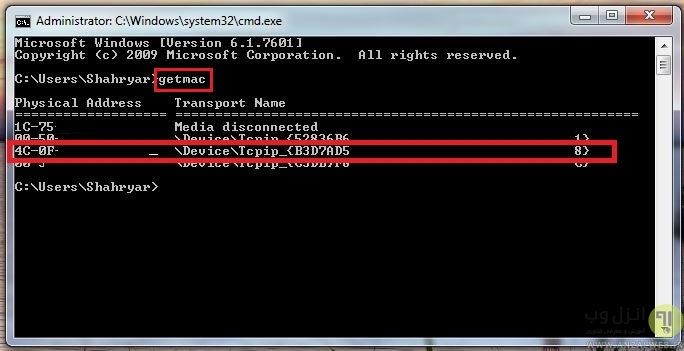
دستور cmd و نحوه بدست آوردن آدرس مک در ویندوز 10 و ویندوز 8 و ویندوز 7

همچنین میتوانید به جای دستور فوق از دستور ipconfig /all در cmd استفاده کنید و آدرس مک را از بخش Physical Address کارت شبکه نصب شده بر روی سیستم بیابید.

دستور cmd و نحوه بدست آوردن آدرس مک در ویندوز 10 و ویندوز 8 و ویندوز 7

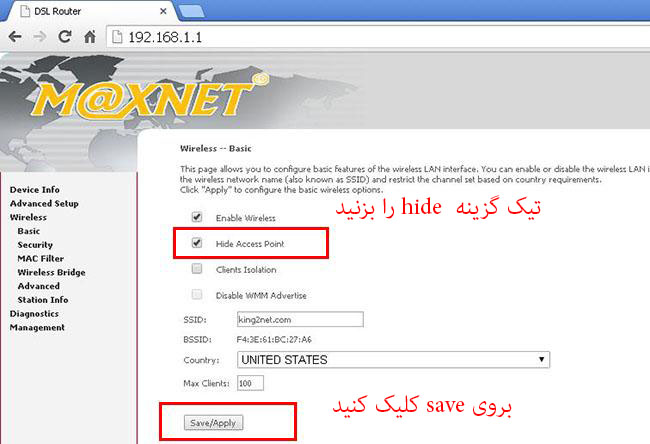
پس از یافتن آدرس مک باید وارد تنظیمات مودم بیسیم خود شوید،توجه داشته باشید ما در این آموزش تنظیمات مودم TP-Link W895 را آموزش میدهیم اما با اندکی تغییر و جستجو میتوانید بخش های گفته شده آموزش را در تنظیمات مودم (wirless modem) خود بیابید.
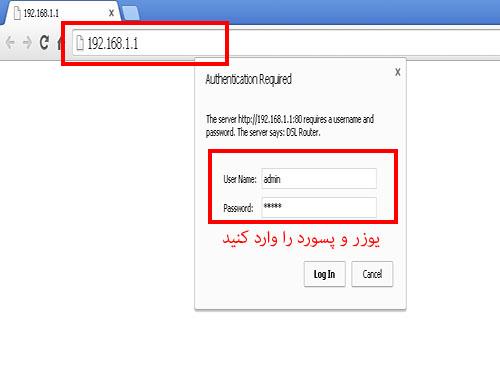
موزش محدود کردن دسترسی به وای فای مودم


رم افزار قفل گزاری Folder Lock 6.6.5 + Portable


  • Folder Lock6.6.5محصول شرکت Everstrike Software نام نرم افزاری می باشد که به وسیله آن کاربران قادر می باشند به راحتی و تنها با چند کلیک فایل ها و پوشه های مورد نظر خود را تحت حفاظت این نرم افزار قرار داده و مانع از دسترسی دیگران به آن ها شوند. همچنین به کمک این نرم افزار می توان یک پوشه را به همراه محتویات آن ها به طور کامل از دید دیگر کاربران مخفی نمود. قابلیت قرار دادن رمز عبور برای یک فایل، پوشه و یا یک درایو از هارد نیز از دیگر ویژگی های این نرم افزار می باشد.

    قابلیت های کلیدی نرم افزار Folder Lock 6.6.5 :

    • مخفی سازی فایل ها، پوشه ها و درایوها از دید دیگر کاربران
    • قرار دادن رمز عبور برای اطلاعات مختلف، فایل ها، پوشه ها و درایوها
    • قرار دادن رمز عبور برای خود نرم افزار و مرکز کنترل آن برای افزایش امنیت
    • پشتیبانی از درایوهای FAT, FAT32 و NTFS
    • دارای درجه بندی های مختلف امنیتی
    • حفاظت از فایل های شما در WinDows و Dos
    • امکان قرار دادن رمز برای حذف نمودن فایل ها
    • در بردارنده گزینه های مخفی Shred files , AutoLock , Auto Shutdown PC , Lock your PC, Erase PC tracks و متن فهرست انتخاب در اینترنت اکسپلورر
    • فایل های قفل شده در نرم افزار غیر قابل برگشت، غیر قابل تعویض نام، غیر قابل کپی کردن، مخفی و غیر قابل دسترسی می باشند
    • حفاظت کامل از فایل ها در Hard Disk, NoteBook, Cd Rw's, Disk, Usb Flash Driver


    دانلود با لینک مستقیم با حجم 3 مگابایت به همراه فعال ساز 
    دانلود با لینک مستقیم ( لینک کمکی ) 
    آموزش نرم ‌افزار Folder Lock 
    نسخه بدون نیاز به نصب ( Portable )
    تصویری از محیط نرم افزار 
    تصویری از محیط نرم افزار کرک شده
  • قفل کردن و مدیریت اینترنت با نرم افزار Internet Lock v5.3.0


  • امروزه با کشیده شدن اینترنت به خانه ها و منازل و نفوذ بیشتر آن در میان خانواده ها ، اکثر والدین با این مشکل رو به رو هستند که نمی خواهند فرزندان خود وارد اینترنت شوند و یا حداقل در زمان هایی خاص این محدودیت را برای فرزندان اعمال کنند. راه های گوناگونی وجود دارد که این محدودیت ها اعمال شود اما یکی از ساده ترین راه ها استفاده از نرم افزارها موجود در این زمینه است. Internet Lock نام نرم افزاری قدرتمند و مناسب برای این دسته از کاربرانی است که قصد دارند اینترنت را برای کاربران دیگری که از یک رایانه استفاده می کنند به نوعی قفل یا از دسترس خارج نمایند.
    این ابزار با داشتن انواعی از تنظیمات و اعمال انواع محدودیت ها انواع سایت های مختلف را از دسترس خارج کرده و یا حتی به طور کامل اینترنت را قفل می نماید. این نرم افزار که با انواع مرورگرها سازگاری داشته و می تواند با انواع پروتوکل هایی که برای برقراری اینترنت استفاده می شوند هماهنگی پیدا کند توانایی شناسایی و سازگاری با تمامی مدل های کانکشنی را هم دارد و به همین دلیل استفاده از تمامی قسمت های نرم افزار بسیار آسان خواهد شد.
    امکان زمان بندی قطع دسترسی به اینترنت هم از امکانات جالب این ابزار است ؛ این نرم افزار که از واسط کاربری بسیاری ساده ای بهره می برد به سادگی قابل استفاده بوده و به همین دلیل والدین به راحتی می توانند از این بزار استفاده کنند. این ابزار همچنین از حجم بسیار مناسبی هم بهره می برد که ارزش دانلود این ابزار را افزایش می دهد.

    برای دانلود کلیک کنید
  • اعمال محدودیت در استفاده از کامپیوتر با WinLock Professional


  • کامپیوتر شما در معرض استفاده دیگران قرار دارد این یعنی اینکه تمامی اطلاعات شما در اختیار آنهاست! اگر به فکر این هستید که این مشکل را حل کنید و برای کاربران دیگر محدودیت های مختلفی اعمال کنید تا هرکسی نتواند به هرانچه در کامپیوترتان است دسترسی داشته باشد، گروه پرتوان نورپرتال نرم افزاری را در این زمینه از شرکت Crystal Office Systems معرفی کرده است. WinLock Pro نرم افزار قدرتمندی است برای حفظ حریم کامپیوتر شما و میتواند دسترسی به منابع کامپیوتر را محدود سازد و یک راه حل مناسب برای محافظت از کامیپوترهایی می باشد که در دسترس عموم قرار دارد ، می باشد. 
    با Winlock Pro کاربر میتواند اطمینان داشته باشد که فقط افراد مجاز می توانند به اطلاعات حساس روی کامپیوتر دسترسی داشته باشند. تنظیمات بسیار زیادی در این نرم افزار گنجانده شده است که تمامی این تنظیمات ماهیت محدود کردن برای کاربران عمومی دارد. تنظیم اینکه کاربران دیگر چه زمانی بتوانند از کامپیوتر شما استفاده کنند میتواند خیلی مهم باشد. به این ترتیب کاربر اصلی توانایی این را دارد که زمان استفاده دیگران از سیستم خودش را محدود سازد و وقتی محدودیت استفاده به پایان رسید، کامپیوتر خاموش شود. 
    این نرم افزار System Try ( نرم افزارهای فعال در کنار ساعت ویندوز ) فعالیت می کند و برای دسترسی به تنظیمات اصلی نرم افزار پسورد لازم است.با استفاده از نرم افزار میتوانید در استارت آپ پیغام های متنی و صوتی برای کاربر قرار دهید و به او محدودیت ها را توضیح دهید و یا هر پیغامی که میخواهید را به او اطلاع دهید.از دیگر قابلیت های نرم افزار امکان قفل کردن صفحه دسکتاپ می باشد و به این ترتیب کاربر به هیچ قسمتی دسترسی ندارد. قفل نمودن فایل ها و پوشه ها نیز مسلما از نیازهای اصلی برای حافظت از اطلاعات مهم است که با نرم افزار Winlock که نورپرتال آن را معرفی کرده است قابل انجام می باشد. فیلتر نمودن محتوای اینترنت، غیرفعال کردن کلیدهای میانبر، غیرفعال کردن منو و دکمه استارت نیز از قابلیت های دیگر این نرم افزار قدرتمند می باشد.
    در مورد محدودیت در محتوای سایت های اینترنتی میتوان بیشتر توضیح داد که این محدودیت میتوان شامل آدرس سایت باشد و همچنین نرم افزار میتواند با چک کردن محتوای هر سایت اگر کلمه غیرمجازی که شما تعیین کرده اید در آن سایت باشد را بلوک کند و به این ترتیب آن سایت باز نخواهد شد.
    شاید با خواندن توضیحات بالا این مسئله در ذهن شما پیش آمده باشد که اگر بخواهیم برای هر کاربر محدودیت مختلفی اعمال کنیم، بازهم این نرم افزار امکان چنین کاری را دارد؟ در پاسخ باید گفت بله WinLock Pro این امکان را میدهد که برای هرکاربر کامپیوتر بتوانید محدودیت های مختلفی را اعمال کنید به این ترتیب شما میتوانید به کاربران مختلف قابلیت های خاصی را بدهید و این یعنی مدیریت کامل روی دسترسی کاربران یک کامپیوتر عمومی که نورپرتال با معرفی WinLock Pro این امکان را برایتان فراهم کرده است. قابلیت های کلیدی نرم افزار WinLock Professional v5.25: 
    - مخفی نمودن منو استارت
    - توانایی قفل کردن محیط دسکتاپ
    - ایجاد محدودیت زمانی برای کار با رایانه
    - قفل کردن فایل ها و فولدرها
    - غیرممکن بودن تغییر تنظیمات بدون پسورد در حالتی
    - فیلتر نمودن آدرس های اینترنت و کلمات کلیدی (مثلا کلمه:یاهو)
    - غیرفعال کردن کلید های میانبر
    - غیرفعال نمودن کنترل پنل Control Panel
    - بلوک نمودن دستورات مختلف
    - خاموش شدن کامپیوتر بعد از پایان محدودیت زمانی
    - امکان اعمال محدودیت های متفاوت برای کاربران مختلف
    - قفل کردن اطلاعات با تکنلوژی Blowfish crypto-algorithm
    - سازگار با نسخه های مختلف ویندوز از جمله ویندوز محبوب 7
    - و...
    طریقه فعالسازی :
    - پس از دانلود برنامه توسط نرم افزار WinRar فایلها را از حالت فشرده شده خارج نمایید.
    - قبل از نصب نرم افزار اتصال اینترنت خود را قطع کنید و سپس اقدام به نصب نرم افزار نمایید.
    - در مرحله آخر می بایستی تیک مربوط به اجرای برنامه را برداشته تا برنامه اجرا نگردد.
    - در صورتی که برنامه به صورت خودکار اجرا شد. از محیط نرم افزار خارج شوید، لازم به ذکر است در برخی از برنامه ها نرم افزار مورد نظر به صورت کامل بسته نشده و آیکون آن در نوار وظیفه شما نمایان می شود و شما می بایستی با کلیک راست کردن بر روی آیکون برنامه و انتخاب گزینه ی Exit یا Quit برنامه را از حالت اجرا خارج نمایید.
    - نرم افزار را اجرا کنید و سپس وارد منوی Help شده و سپس About Winlock را انتخاب کنید
    - در پنجره About Winlock روی دکمه Register کلیک کنید و اطلاعات داخل فایل Serial.txt که داخل پوشه نرم افزار می باشد را وارد کنید
    - سپس Ok را بزنید
    - نرم افزار را از بخش System Try ویندوز Shut Down کنید و مجددا نرم افزار را اجرا نمایید
    Name : Paul Huenefeld
    Serial : C2LYQN-PNRQB-BVXN5-44ANS-3PPB5-9RBZX

    حجم فایل : 4128 کیلوبایت