از سال 1997 میلادی تولید کنندگان مادربرد روی بهینه سازی چیپ ست ها تمرکز زیادی کردند و بیشتر تلاش آنها بر چیپ های north bridge که وظیفه نظارت بر نقل و انتقال اطلاعات به RAM را دارد، بوده است. البته چیپ های south bridge هم بهبود یافته اند ولی این بهبود بیشتر روی افزایش امکانات آنها بوده است.
برای north bridge بیشتر بهینه سازیها بر روی افزایش پهنای باند بین RAM و CPU بوده است. اجازه دهید به چند مثال بپردازیم.
Bridge یا Hub
در مادربردهای پنتیوم II باس I/O مستقیماً به کلاک سیستم پیوند خورده است. باس I/O (مثلاً PCI ) با سرعت کلاک 33MHZ کار می کند که معمولاً یک سوم یا یک چهارم سرعت کلاک سیستم است.در این ساختار (چیپ ست پنتیوم II) باس PCI به چیپ های هر دو Bridge متصل است.در سال 99ــ1998 برای هر دو سیستم AMD و INTEL پیشرفتهایی رخ داد. یک ساختار جدید براساس (MCH) یا مرکز کنترل حافظه تولید شده بود (MCH مخفف Memory Controller Hub است) این سیستم جایگزین north bridge قدیمی شده بود. و یک مرکز کنترل I/0 جایگزین south bridge شده بود. من در اینجا از نامهایی که اینتل برای چیپ های خود گذاشته است استفاده می کنم. Via و AMD از نامهای دیگری استفاده می کنند. اولین چیپ اینتل با این ساختار i810 نام داشت.MCH یک کنترلر است که بین CPU و RAM و AGP قرار گرفته است که جریان اطلاعات از و به RAM را کنترل می کند. این ساختار جدید دو پیامد داشت.
ــ اول اینکه ارتباط بین دو مرکز (hub) بوسیله یک گذرگاه خاص انجام می شد. (link channel) که می توانست پهنای باند بسیار بالایی داشته باشد.
ــ دوم باس PCI که این ساختار جدید را داشت. پهنای باند خود را با هیچ چیز دیگری تقسیم نمی کرد.
این ساختار جدید برای پنتیوم 4 و اتلون استفاده می شد.
چیپ i875p
در سال 2003 اینتل چیپ ستی ساخت که هم با پنتیوم 4 و هم dual channel DDR RAM هر کدام با 200mHZ کار می کرد. این چیپ بخاطر کارایی بالا بسیار محبوب شد.چیپ i925
در سال 2004 اینتل چیپ های سری 900 را معرفی کرد. که برای نسل جدید پروسسورهای پنتیوم 4 و سلرون و سوکت LGA - 775 ساخته شده بود که PCI Express hub را پشتیبانی می کرد و باس AGP را با DDR2 RAM جایگزین کرده بود.پهنای باند زیاد برای RAM
شاید فکر کنید پهنای باند RAM باید با سرعت باس سیستم یکی باشد. اما اینگونه نیست حقیقت این است که اگر پهنای باند RAM بیشتر باشد بهتر است چون RAM فقط با CPU در ارتباط نیست، بلکه اطلاعات را مستقیماً به پورتهای گرافیکی ارسال می کند و اطلاعات را از پورتهای I/O دریافت و برای آنها ارسال می کند. بنابراین RAM به پهنای باند زیادی احتیاج دارد. در آینده باید منتظر چیپهایی باشیم که RAM های سرعت بالا را برای انتقال اطلاعات در اختیار می گیرند.
چیپ ست ها و هاب ها
مراقبت سخت افزاری از کامپیوتر
مراقبت سخت افزاری از کامپیوتر
کامپیوترها در اصل باید فنا ناپذیر باشند! آنها فقط کلکسیونی از مدارها و سیگنالها هستند و تا زمانی که جریان الکتریکی در آنها وجود دارد باید به کار خود ادامه دهند. در این بین چیزی برای آسیب دیدن وجود ندارد و هیچ چیز هم فرسوده نمیشود. البته هرکسی که تا به حال صاحب یک کامپیوتر بوده است میداند که هیچ یک از نکات بالا حقیقت ندارد...
کامپیوترها و در اصل قطعات تشکیل دهنده آنها دارای طول عمر محدودی هستند و البته عوامل دیگری مانند حمل نادرست، وجود اشکال در قطعات تولیدی و حتی مونتاژ نادرست میتواند عمر آنها را تا حد زیادی کاهش دهد. به همین دلیل است که کامپوترها معمولا" حدود ۱۰ سال بدون خرابی عمر میکنند.
عموما نباید نگران به پایان رسیدن عمر متوسط کامپیوتر ها باشیم چرا که عمر مفید یک کامپیوتر، یعنی مدت زمانی که قادر به اجرای نرم افزارهای جدید و مدرن است، خیلی کمتر از عمر متوسط آنهاست.
یک کامپیوتر نهایتا" دارای عمر مفیدی به طول ۵ سال است. البته مواردی نیز هستند که میتوانند عمر یک کامپیوتر را کاهش دهند و در حالی که مدت زیادی از عمر مفید یک کامپیوتر باقی است آن را از رده خارج کنند.
نمیخواهیم در این مقاله خیلی علمی و فنی به دلایل خرابی یک کامپوتر اشاره کنیم بلکه سعی خواهیم کرد با بیانی بسیار ساده رایج ترین اشکالاتی را که ممکن است برای هر کامپیوتری اتفاق بیافتد شرح داده و برای هریک راه حل ساده ای نیز ارائه نماییم.
● منبع تغذیه
منابع تغذیه در یک pc مهمترین قطعات در حفظ سلامت یک کامپیوتر هستند، ولی با این وجود از طرف ما با کمترین توجه رو به رو میشوند. بیشتر ما حاضر هستیم برای خرید یک پردازنده و یا کارت ویدیویی جدید مبالغ هنگفتی هزینه کنیم اما هنگام انتخاب منبع تغذیه سعی میکنیم ساده ترین و ارزان ترین را انتخاب کنیم بی خبر از اینکه همین منبع تغذیه به ظاهر بی اهمیت یکی از مهمترین قسمتها برای حفظ سلامت کامپوتر ما است. طبق تحقیقات انجام شده، خرابی های ناشی از منابع تغذیه معیوب، بالاترین درصد خرابی های سخت افزاری را به خود اختصاص میدهند. از اینکه میگوییم منبع تغذیه یکی از خطرناک ترین قطعات pc است نباید تعجب کنید. به هر صورت این قطعه به ظاهر بی اهمیت وظیفه مهمی بر عهده دارد. منبع تغذیه باید ولتاژ بالایی برابر با ۲۲۰ ولت را ورودی را به مقدار بسیار کوچکی برابر با ۳/۳ ، ۵ و یا ۱۲ ولت که برای تغذیه قطعات مختلف کامپیوترهای مدرن لارم است تبدیل نماید.
هنگامی که یک منبع تغذیه خراب میشود جریان الکتریکی را به صورت نامنظم به قطعات مختلف کامپیوتر ارسال میکند که میتواند به قطعات گران قیمت کامپیوتر شما آسیب بزند. متاسفانه بیشتر منابع تغذیه توسط شرکتهای بی نام و نشانی که کوچکترین توجهی به کنترل کیفیت و بسته بندی صحیح ندارند تولید شده و در کیسهای ارزان قیمت جای میگیرند. به همین دلیل هر روز شاهد تعداد زیادی کامپیوتر هستیم که عمرشان زودتر از موعد به انتها رسیده است. البته گاهی اوقات آنها به چیزی بیش از قطعات گران قیمت کامپیوتر شما صدمه میزنند. منابع تغذیه معیوب میتوانند صدمات جانی به بار آورده و یا حتی باعث آتش سوزی شوند.
نحوه ی اضافه کردن یک نرم افزار به منوی راست کلیک دسکتاپ
با استفاده از روشی که برایتان مینویسم، میتوانید اسم برنامه های دلخواه تان را جهت راحتی بیشتر در منوی راست کلیک دسکتاپ اضافه نموده و با کلیک نمودن بالای آنها برنامه مورد نظر را اجرا کنید.
1- دکمه های Wndows+R را برای ظاهر ساختن کادر Run فشار دهید و یا هر طور که میتونید کادر Run را ظاهر سازید.
2- در کادر Run کلمه Regedit را نوشته و بعد از فشردن کلید Enter در پنجره Registry Editor به مسیر پایین برید:HKEY_CLASSES_ROOT\Directory\Background\shell
3- بروی کلید shell راست کلیک کنید و با استفاده از گزینه New>Key یه کلید ایجاد کنید و اسم کلید رو به اسم برنامه مورد نظر تغیر بدید.حال در سمت راست پنجره Registry Editor رفته و بروی Default دابل کلیک کنید و در کادر Value Data اسم برنامه را بنویسید مانند Adobe Photoshop CS3.
توجه: اسم نوشته شده در قسمت Value Data در منوی راست کلیک دسکتاپ نشان داده خواهد شد و شما میتوانید اسم دلخواه خود را در منوی راست کلیک دسکتاپ نمایش دهید و با کلیک کردن بروی آن برنامه مورد نظر را اجرا کنید.برای اینکار در قسمت Value Data اسم مورد نظر تان را بنویسید.
4- بروی کلیدی که جدیداً ایجاد کرده بودید برید و بروی آن راست کلیک نموده و با استفاده از گزینه New>Key کلید جدید ایجاد کنید و اسم آنرا به Command تغیر دهید.حال در سمت راست پنجره Registry Editor رفته و بروی Default دابل کلیک کنید و در کادر Value Data آدرس برنامه مورد نظر را بنویسید مثلاً برای برنامه Adobe Photoshop CS آدرس چنین نوشته میشود:C:\Program Files\Adobe\Photoshop CS\Photoshop.exe
حال یکبار ویندوز را Log off و دوباره Log on کنید.اسم برنامه شما به منوی راست کلیک دسکتاپ اضافه شده است و شما میتوانید بروی اسم آن کلیک نموده و برنامه را اجرا کنید.
با استفاده از این روش شما میتوانید اسم برنامه های زیادی را در منوی راست کلیک دسکتاپ قرار داده و آنها را اجرا کنید.
جستجو بهینه گوگل با OptimizeGoogle
قطعاً برای شما نیز پیش آمده است که در موتور جستجوی گوگل در جستجوی یک مطلب خاص بودهاید، اما با کلیک بر روی نتیجه ظاهر شده، سر از یک وبسایت تبلیغاتی درآوردهاید….
این روزها رشد قارچگونه سایتهای اسپم در مورتورهای جستجو به ویژه گوگل، به یکی از مصائب ایرانیان در محیط اینترنت تبدیل شده است. این گونه سایتها با استفاده از یک الگوریتم خاص، هر آنچه که شما در جستجوی آن هستید را به عنوان یک نتیجه در صفحه نتایج گوگل نمایش میدهند. پس از ورود به این گونه سایتها نیز نتیجهای خلاف آنچه انتظار داشتید مشاهده خواهید کرد. معمولاً صفحهای پر از تبلیغ که مجدد آن چه شما جستجو کردهاید را تحویلتان خواهد داد.
با توجه به این الگوریتم، چنین سایتهایی خیلی زود دارای یک بازدید پوشالی خواهند شد و در موتورهای جستجو در نتایج اولیه قرار میگیرند. اما راه مقابله با این گونه سایتها و حذف آنها از گوگل راه چندان سختی نیست، به ویژه اگر از مرورگر فایرفاکس استفاده میکنید.
بهترین راه استفاده از مرورگر فایرفاکس و بهرهگیری از یک افزونه خاص است.
این افزونه که OptimizeGoogle نام دارد امکانی را در اختیار شما قرار میدهد که با استفاده از آن میتوانید این سایتهای اسپم را از لیست نتایج گوگل حذف کنید. به این صورت که با قرار دادن آدرس هر یک از سایتهای اسپم در آن، دیگر خبری از نتایج مربوط به آن سایت در لیست نتایج گوگل نخواهد بود.
پس از نصب افزونه، در فایرفاکس از منوی Tools به Add-ons بروید. سپس بر روی دکمه Options مربوط به این افزونه کلیک کنید. حال با ورود به قسمت Filter میتوانید آدرس سایتهای اسپم را در هر سطر وارد نمایید.
با انتخاب دکمه OK، از این پس سایتهای وارد شده، در لیست نتایج گوگل نمایش داده نخواهد شد.
چگونه یک صفحه وب را برای خواندن به صورت آفلاین ذخیره نماییم؟
چگونه یک صفحه وب را برای خواندن به صورت آفلاین ذخیره نماییم؟
ذخیره یک صفحه به طور کامل به طوری که من بعدا قادر به خواندن آن باشم؟ چرا من باید این کار انجام دهم؟ آیا، نمی توانیم صفحات مورد نیاز را به عنوان bookmarks داشته باشیم؟ چرا اما این روش تا زمانی که به اینترنت اتصال دارید جواب می دهد. حتی کوچکترین مسائل مانند حرکت از یک نقطه به نقطه دیگر (حتی اگر فاصله این دو نقطه خیلی کم باشد) ما را از چیزی که در ۲۴ ساعت شبانه روز به آن متکی هستیم دور می کند!بله،ما به اینترنت بسیار وابسته هستیم.در واقع دانست اطلاعات از ایترنت است که تضمینی برای زندگی بهتر ماست.
اما در این بین برخی از صفحات وب وجود دارند که هر کدام از اطلاعات موجود در آنها مانند قطعات ریز طلا برای ما ارزشمندند. با وجود اهمیت وب، مطالب مهم برای ما می توانند با مسدود شدن وب سایت یا از کار افتادن سرور میزبان سایت از دسترس ما خارج شوند. می توانید مرا فردی بدبین بدانید ،اما زمانی که من به قطعه مفیدی از وب سایت بر خورد می کنم، بار پیش آمده که تمایل دارم تمامی صفحه را با همه اطلاعاتش ذخیره کنم.شاید ساده ترین راه به نظر شما کپی و چسباندن محتوا در برنامه مایکروسافت ورد باشد.
اما چرا این راه را انتخاب می کنید وقتی راه های ساده تری برای خواندن آفلاین مطالب وجود دارد؟ این چند روش که در زیر می آید می تواند به شما در ذخیره صفحات وب مورد علاقه خود برای خواندن صفحات بدون اتصال به اینترنت کمک کند:
ذخیره کامل صفحات وب با گزینه Save As
من احتمالا چند خط مطلب تکراری در اینجا می آورم اما همه مرورگرها دارای قابلیت ذخیره کردن صفحات وب به صورت کامل هستند. آنها این قابلیت را از نخستین نسخه های خود همراه داشته اند. این کار ساده با یک کلیک بر روی ذخیره صفحه انجام می شود.در اینجا به طور خلاصه در مورد ۳ مرورگر محبوب وب به توضیح این مورد می پردازم:
مرورگر فایرفاکس
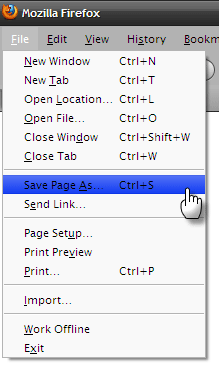
از منو ، با کلیک بر روی فایل(File) –گزینه ذخیره کردن صفحه به عنوان(Save Page As)… را بزنید(یا معادل آن روی صفحه کلید Ctrl+S را بزنید)
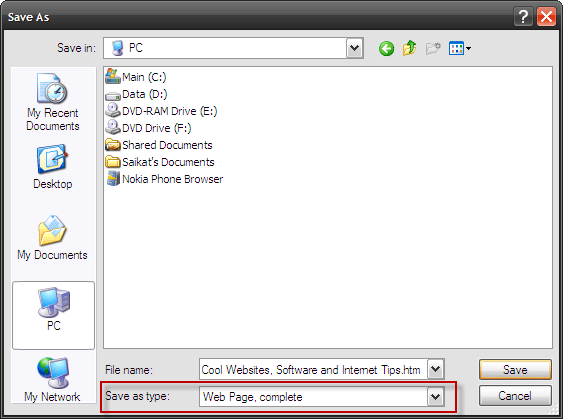
پنجره محاوره ای Save As ظاهر می شود. با انتخاب صفحه وب ، نوع ذخیره سازی صفحه وب را در کرکره گزینه Web Page, complete انتخاب می کنید.
Click this bar to view the original image of 563x419px.
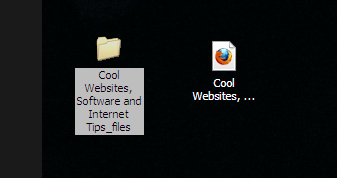
صفحه وب به عنوان مجموعه ای از فایل HTML و یک پوشه حاوی عناصر دیگر صفحه در محلی که شما تعیین کرده اید ذخیره خواهد شدصفحه ذخیره سازی صفحه فایرفاکس را می توان با استفاده از افزونه ذخیره کامل بهبود بخشید. اگر چه ، من تفاوت زیادی بین عملکرد ذخیره سازی پیش فرض و افزونه کمکی مشاهده ننمودم.
مرورگر کروم
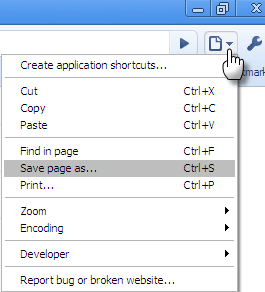
کروم هم دارای گزینه ذخیره هست. شما می توانید به این گزینه از طریق آیکون صفحه که در کنار نوار آدرس قرار دارد دسترسی داشته باشید. شما همچنین می توانید صفحه وب را پس از بار گذاری با کلیک راست در هر نقطه از صفحه بار و رفتن به منوی محتوا ذخیره کنید. یا با زدن کلیدهای Ctrl+S صفحه را ذخیره کنید.
همان پنجره محاوره ای مثل فایر فاکس ظاهر می شود و اجازه می دهد تا صفحه را به عنوان صفحه وب ، کامل در محل انتخاب خود ذخیره کنید.
مرورگر اینترنت اکسپلورر
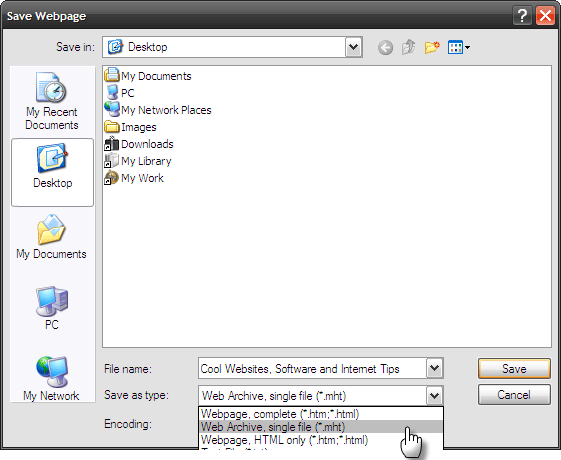
اینترنت اکسپلورر هم سنت معمول فایل — ذخیره کردن به عنوان… را دارد. اما یک ویژگی دیگر هم دارد و شما هنگام ذخیره یک صفحه متوجه خواهید شد که در اینترنت اکسپلورر گزینه دیگری به شما می دهد و آن ذخیره به عنوان وب آرشیو در کرکره ای نوع ذخیره است همانند تصویر زیر:
Click this bar to view the original image of 561x460px.
این دقیقا همان نوع آسودگی است که ما دنبال آن هستیم. به جای پوشه کامل که برچسب صفحه ذخیره شده را خورده به همراه یک فایل HTML ، ما فقط با یک فایل واحد روبه رو هستیم. MHT یا MHTML یک استاندارد برای ذخیره کردن یک صفحه وب به عنوان یک فایل تنها می باشد. این استاندارد توسط مایکروسافت به عنوان راهی برای یکپارچه ساختن تمام عناصر صفحه وب مانند تصاویر و HTML با هم به در فایل واحد معرفی شده است.
لزوما همه مرورگرها این قالب ذخیره سازی را پشتیبانی نمی کنند. اپرا تنها مرورگر محبوب دیگر است که از MHT در ذخیره سازی صفحات استفاده می کند. هر چند کاربران فایرفاکس می توانند با نصب دو افزونه به نام های Mozilla Archive Format و UnMHT به ذخیره سازی با فرمت MHTبپردازند. هر دوی این افزونه ها را می توان نصب کرده و برای باز کردن و ذخیره کامل صفحات وب مورد استفاده قرارداد.
فرمت فایل MHTML یکی از راه های ذخیره کامل صفحات وب به عنوان یک فایل است. اما این قطعا بهترین راه نیست چون صفحات وب با این فرمت در مرورگرهای مختلف متفاوت نمایش داده می شوند همچنین ، MHTML وقتی که می خواهیم به دست کاری در کدهای جاوا اسکریپت که بخشی از کد معمول صفحه وب است بپردازیم فرمت خوبی نیست.
ذخیره کامل صفحات وب با افزونه های فایرفاکس
افزونه Scrapbook Plus
Click this bar to view the original image of 580x280px.
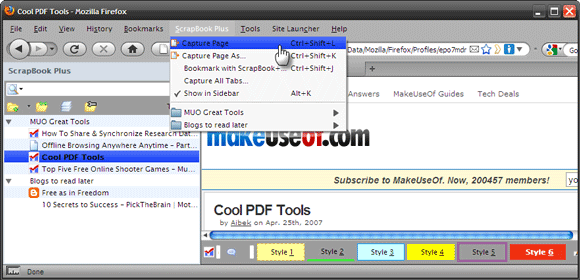
افزونه Scrapbook Plus در واقع حاصل بهبود و بهینه سازی افزونه Scrapbook می باشد. تینا در مقاله مرور آفلاین هرجا هر زمان بررسی (بخش اول و بخش دوم) به بررسی افزونه Scrapbook پرداخته که به علاقه مندان توصیه می کنم نگاهی به آن مقاله بیاندازند.
افزونه Scrapbook Plus کارکرد مشابهی دارد اما هدف آن مدیریت سریعتر تمام صفحات ذخیره شده شما است. شما می توانید گزینه ای را برای آنچه که از صفحه وب می خواهید مشخص کنید همچنین گزینه ای برای تنظیم سطح و کیفیت ذخیره سازی صفحات وب وجود دارد.شما می توانید همه زبانه های موجود در فایرفاکس را به صورت یکجا ذخیره کرده و آنها را در پوشه ها مرتب سازی کنید.هر دو افزونه Scrapbook و نسخه Plus آن قابلیت ترکیب را دارند.
افزونه Read It Later
در مورد Read It Later قبلا نوشته بودیم. Read It Later یک پلاگین برای این مرورگر است که مزیت آن سهولت مطلق در استفاده است. با یک کلیک شما می توانید صفحه وب به نمایش درآمده را ذخیره کنید. برای استفاده آفلاین ، فقط صفحه ذخیره شده را در مرورگر بارگذاری کنید و هنگامی که به اینترنت متصل نیستید قادرید به تماشای صفحه ذخیره شده بپردازید.
شما همچینی می توانید با کلیک بر روی لینک (به جای باز کردن صفحات) به ذخیره سازی آنها برای تماشای بعدی بپردازید برای این کار از حالت ‘Click to Save’ استفاده کنید. همه زبانه ها باز را در این حالت می توان همزمان ذخیره کرد.
بهترین بخش Read It Later ویژگی انعطاف پذیری آن برای مرورگرها و بسیاری از دستگاه های تلفن همراه می باشد. پلاگین Read It Later برنامه های رسمی بسیاری دارد و حتی چند کاربر دست به افزودن ابزارهایی به منظور توسعه این پلاگین زده اند و همه این موارد باعث شده که Read It Later به عنوان یک از ضروری ترین ابزار هها برای هر مرورگری درآید.
ذخیره کامل صفحات وب به عنوان پی دی اف
ذخیره صفحات وب به عنوان فایل های پی دی اف در واقع چند گام رو به عقب است!. به خصوص بعد از افزونه هایی که به سهولت عمل ذخیره سازی کامل را انجام می دهند . اما به هر حال در نظر گرفتن و توجه به ابزاری مثل PDF Download هم خالی از لطف نیست. PDF Download را می توان به عنوان یک افزونه یا یک علامت گذار صفحات در اکثر مرورگرها (گوگل کروم ، سافاری ، اپرا ، فایرفاکس ، فلاک و اینترنت اکسپلورر) نصب نمود.
با یک کلیک ، ویژگی تبدیل وب به پی دی اف برنامه به شما اجازه میدهد به سرعت و با دقت تبدیل هر نوع صفحه وب (حتی ناامن) به یک فایل پی دی اف با کیفیت بالا تبدیل نمایید. فایل پی دی اف را می توان چاپ کرده، به اشتراک گذاشت و یا تنها در یک پوشه برای مشاهده بعدی نگهداری کرد. و یا حتی همه آنها را به در یک بسته با استفاده از برنامه رایگان PDFHammer از همان سازنده در هم ادغام نمود.
آیا شما برای خواندن آفلاین صفحات وب آنها را آرشیو می کنید؟ روش مورد علاقه شما چیست؟